1. 准备工作
在开始之前,请确保您已准备好以下内容:
✅ 一个真实注册的 Telegram 账号(非虚拟号)
✅ 一个独立、干净的代理 IP(建议住宅 IP)
✅ 指纹浏览器 API 密钥(需自行前往浏览器官网充值,19元/月,钱不经过我们)
在开始之前,请确保您已准备好以下内容:
✅ 一个真实注册的 Telegram 账号(非虚拟号)
✅ 一个独立、干净的代理 IP(建议住宅 IP)
✅ 指纹浏览器 API 密钥(需自行前往浏览器官网充值,19元/月,钱不经过我们)
访问我们推荐的指纹浏览器官网,下载并安装对应版本。
1. 打开官网,点击下载按钮。
2. 安装后启动,注册账号并登录。
3. 在“账户中心”完成 API 密钥的获取和充值(19元/月)。
这一步是降低死号风险的核心,请严格按顺序操作。
1. 点击「新建浏览器环境」。
2. 选择操作系统和浏览器内核(推荐 Chrome)。
3. 填入你的代理 IP(务必与账号注册地一致)。
4. 设置时区、语言和分辨率,与 IP 所在地匹配。
5. 保存环境,名称随意但建议标记清楚。
本教程将引导你完成本地直登号(tdata)的部署。完成后,你的电脑桌面版客户端将成为接收验证码的“安全信箱”。所有发广告操作请务必在指纹浏览器中完成,切勿在此桌面版上进行。
打开浏览器,访问 Telegram 官方网站:https://telegram.org/。在首页点击 “Windows 客户端” 或类似按钮进入下载页面。
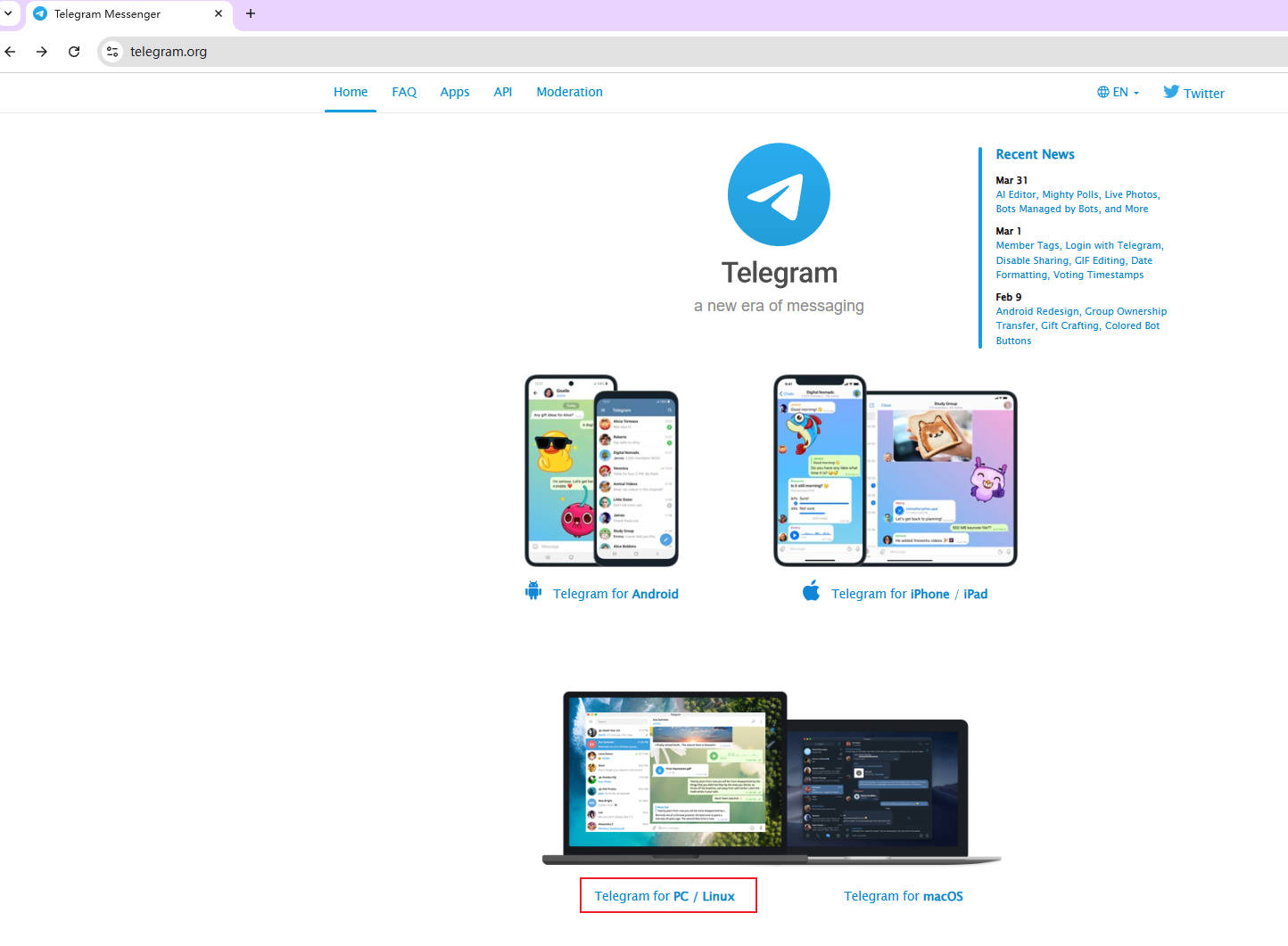
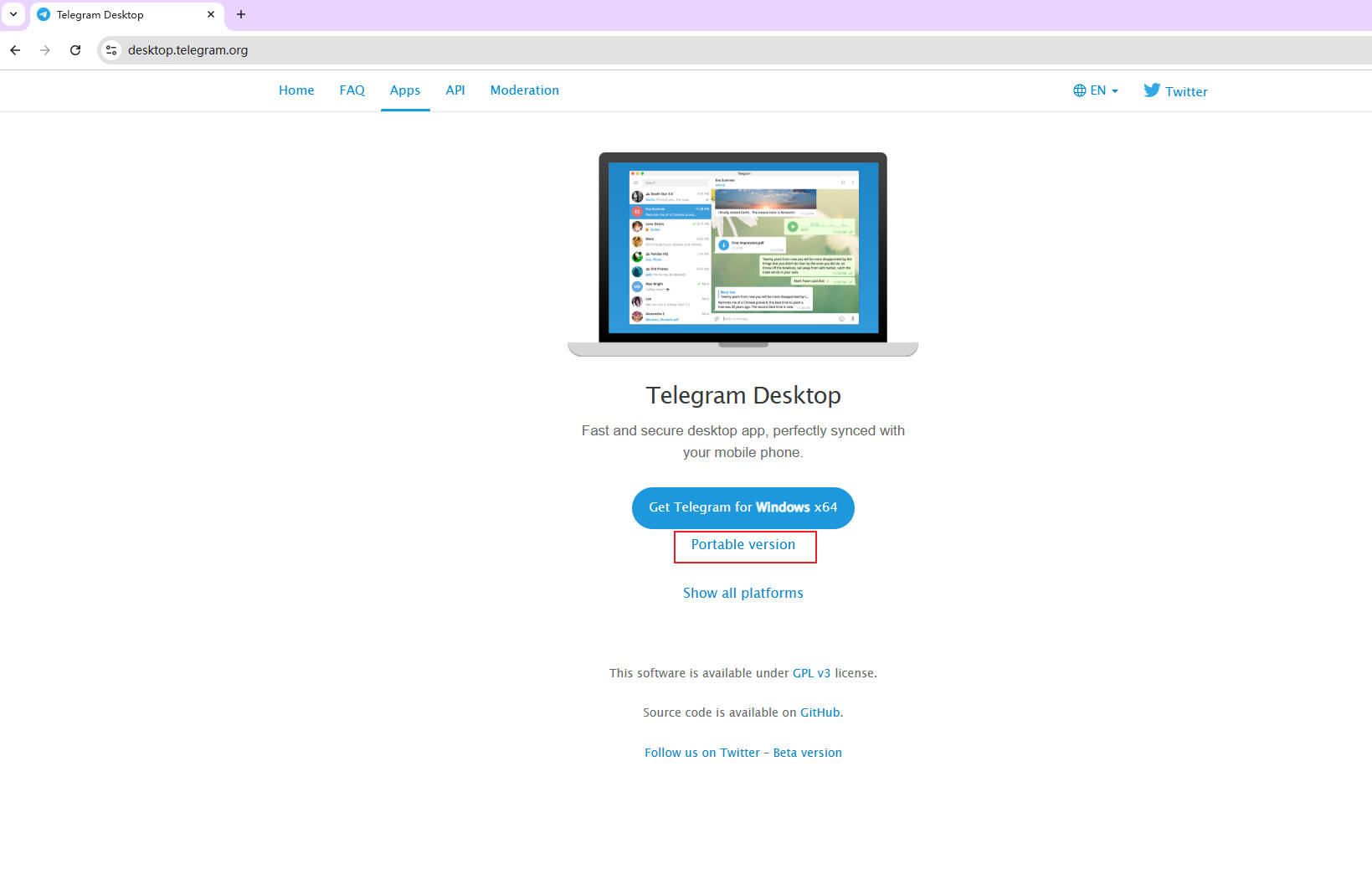
在下载页面中,找到并点击 “Portable version”(便携版)的下载链接。便携版可以直接解压使用,无需安装,方便在一台电脑上管理多个不同账号。
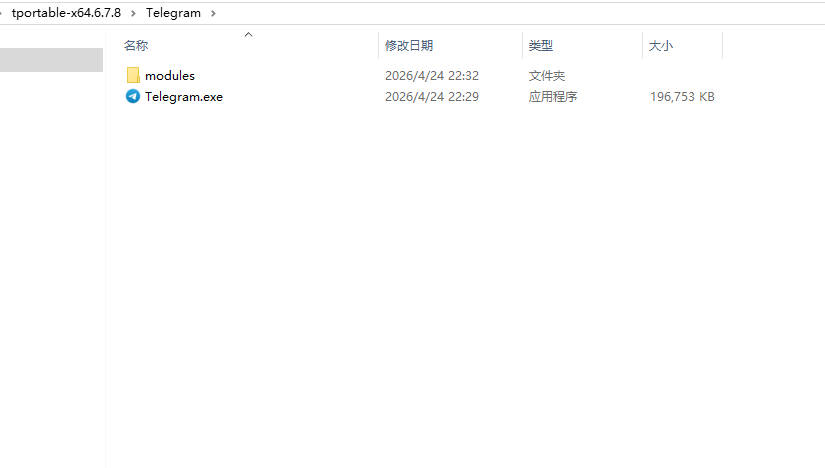
将下载好的压缩包解压到您指定的文件夹(例如 D:\TG_Account1)。解压后,您会看到包含 Telegram.exe 在内的一系列文件,此时还没有 tdata 文件夹,这是正常的。
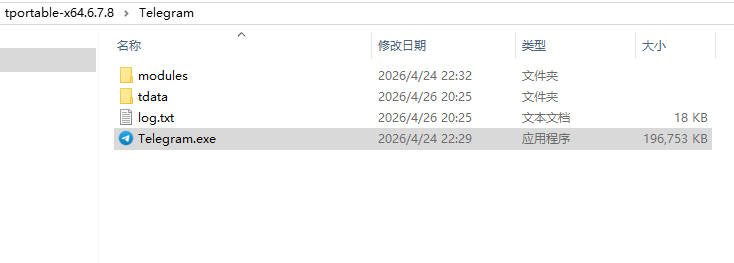
关键步骤:双击运行 Telegram.exe。程序会自动在当前文件夹下生成一个新的 tdata 文件夹和登录界面。看到登录界面后,即可完全关闭这个程序。
从号商处获取您购买的直登号对应的 tdata 文件夹。确保它是一个完整的文件夹,里面包含多个以 s 开头的文件和 key_data 等核心文件。
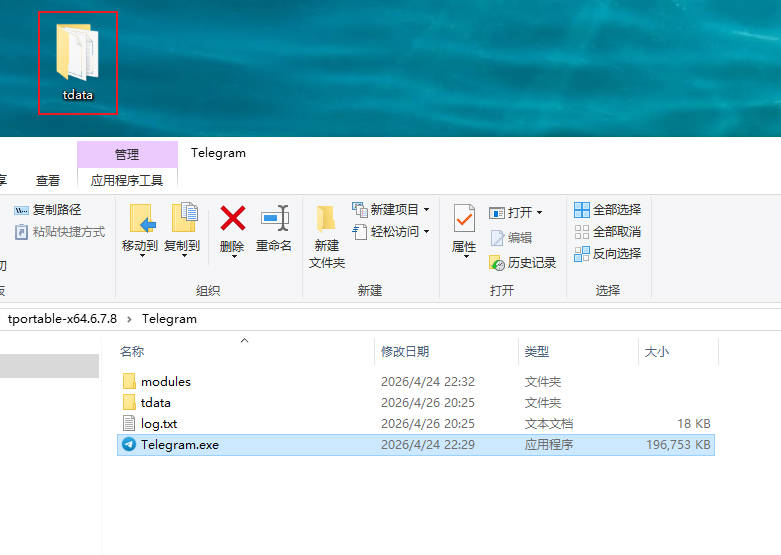
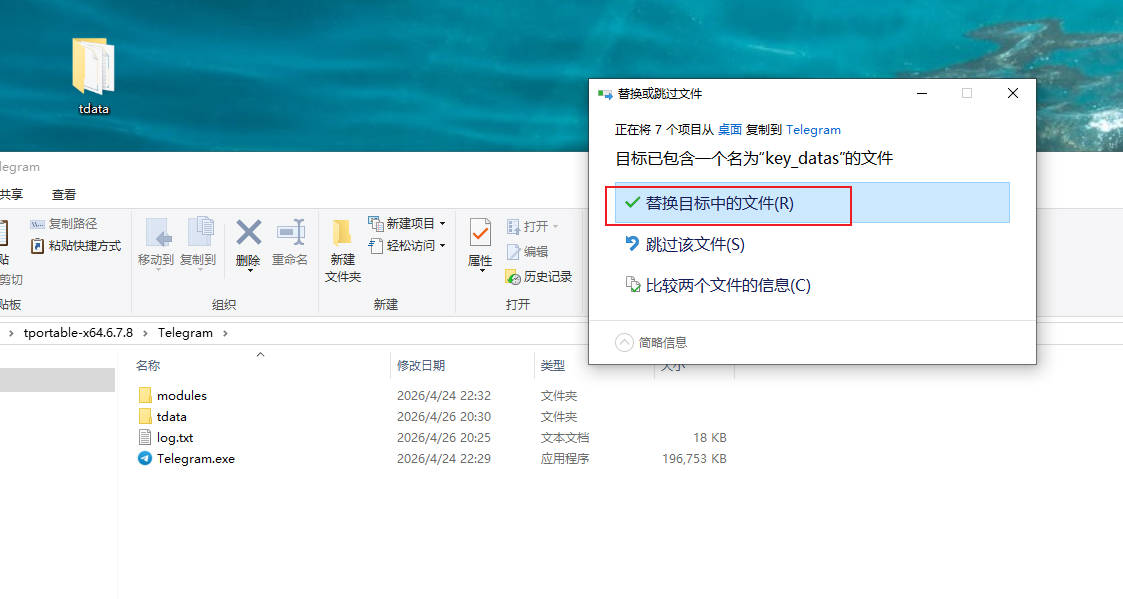
将您从号商处购买的 tdata 文件夹,整个拖拽或复制粘贴到当前目录。当系统提示“目标文件夹已存在”时,选择 “替换文件夹”。这一步会将初始生成的空白凭证替换为您购买的账号凭证。
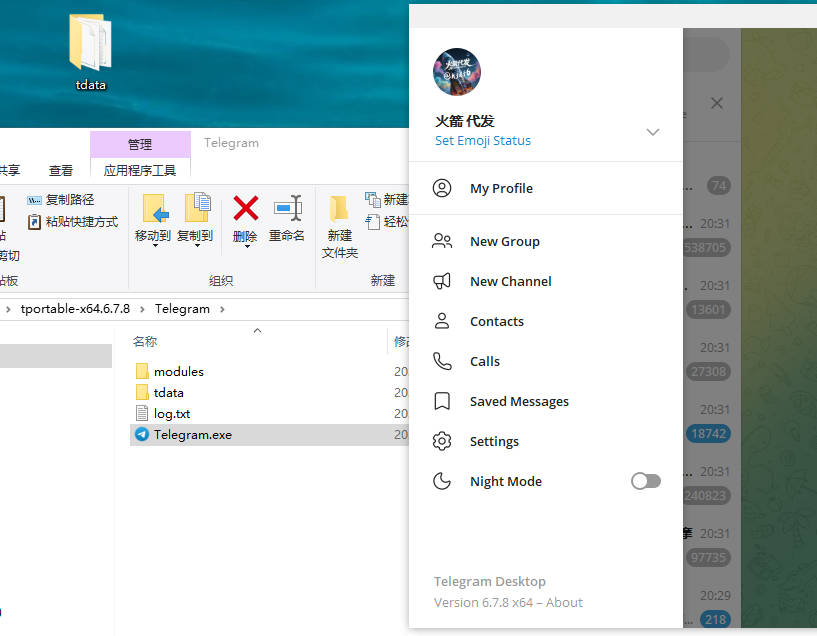
再次双击运行 Telegram.exe。程序将直接加载您购买的账号,无需再次输入手机号或验证码。至此,您已成功部署直登号,并可利用此客户端接收后续的登录验证码。
另一种方式:第三方API接码链接(略)
部分号商提供“上传tdata并生成网页链接”的服务,也可用于接收验证码。本指南不作推荐、不附链接、不教学。
无论采用本地直登号还是第三方API,核心目的都是一致的:获取验证码,并最终在您的指纹浏览器中成功登录 Telegram Web 端。
登录成功后,在环境内运行我们提供的自动化脚本。系统将自动执行以下任务:
✅ 过带干扰线的图形验证码(AI 视觉识别)
✅ 自动解答数学题
✅ 自动关注频道以解除限制
✅ 按设定频率向群组发送广告
所有环境的运行状态都会在控制面板中实时显示。如遇异常或登录过期,系统会发送通知,请及时处理或联系客服。
A: 自动接码平台的号码质量极差,早被平台标记。手动登录是账号长寿的保证。
A: 直接付给指纹浏览器厂家,钱不经过我们。你去他官网充值,是你自己账号的钱,随时可退。
A: 联系客服获取详细报价。我们的模式是“一次性买断方案 + 后续可选增值服务”,绝非月月收租。